
解决 Antigravity IDE 在 WSL 环境下 Browser Automation 连接报错
摘要
Antigravity 是一个强大的编程工具,具有多方面的优势。其核心优势在于额度大方和体验丝滑,支持顶级模型,如 Claude Opus 4.5 和 Gemini 3 Pro,每个模型有独立的额度池,每 5 小时刷新一次额度。此外,它还拥有调用浏览器自动测试的功能,但在 Windows 的 WSL 环境下可能会遇到 ECONNREFUSED 错误,也可能在 MCP OAuth 连接上遇到本地 auth state 残留、scope 为空和 Invalid client 等问题。通过修改 WSL 网络模式,以及按 provider 彻底清理 Antigravity 的本地 OAuth 状态,可以显著减少这类排障成本。
Antigravity 真的很不赖。继上次大家“白嫖” Google AI Pro 15 个月之后,编程圈又迎来了一个 Cursor 的有力竞争者——Antigravity。
核心优势:额度碾压,体验丝滑
个人感觉,Antigravity 在各方面的体验都优于 Cursor,尤其是在额度方面非常大方:
顶级模型支持:内置 Claude Opus 4.5 和 Gemini 3 Pro。
独立额度池:每个模型的额度是相互独立的,互不占用。
刷新机制:每 5小时 刷新一次额度,对于日常开发来说绰绰有余。
此外,这款 IDE 有个非常实用的调用浏览器自动测试(Browser Automation)小功能,但在 Windows 的 WSL 环境下使用时会遇到一点小坑。
问题复现:WSL 下的 ECONNREFUSED
在使用 Antigravity 的 Browser Automation 功能时,如果你身处 Windows 的 WSL 环境,可能会遇到通信报错:
原因分析: 这是由网络环境隔离导致的。当 Antigravity 调用 Browser Automation 时,它尝试在 WSL 内部监听 Windows 主机上的 Chrome 端口。由于 WSL 默认网络与 Windows 主机是两个不同的网络环境,导致无法连接。
解决方案
解决这个问题的核心思路非常简单:将 WSL 的网络模式更改为镜像模式 (mirrored)。以下提供两种修改方式:
方法一:修改配置文件
在 Windows 中找到用户配置文件路径
%userprofile%\.wslconfig。编辑该文件(如果没有则新建),添加以下内容:
方法二:使用 WSL 设置图形界面
打开WSL 的设置工具,找到网络设置选项,将“网络模式”更改为“镜像 (Mirrored)”即可。
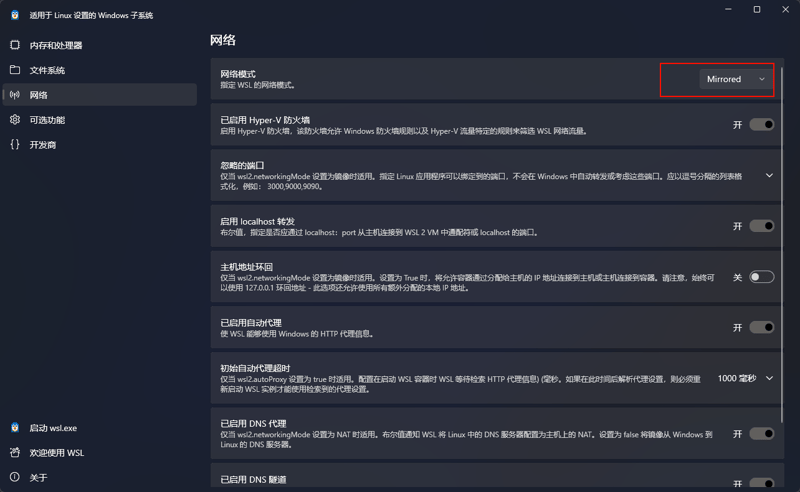
最后,重启 Antigravity IDE,问题即可解决。